
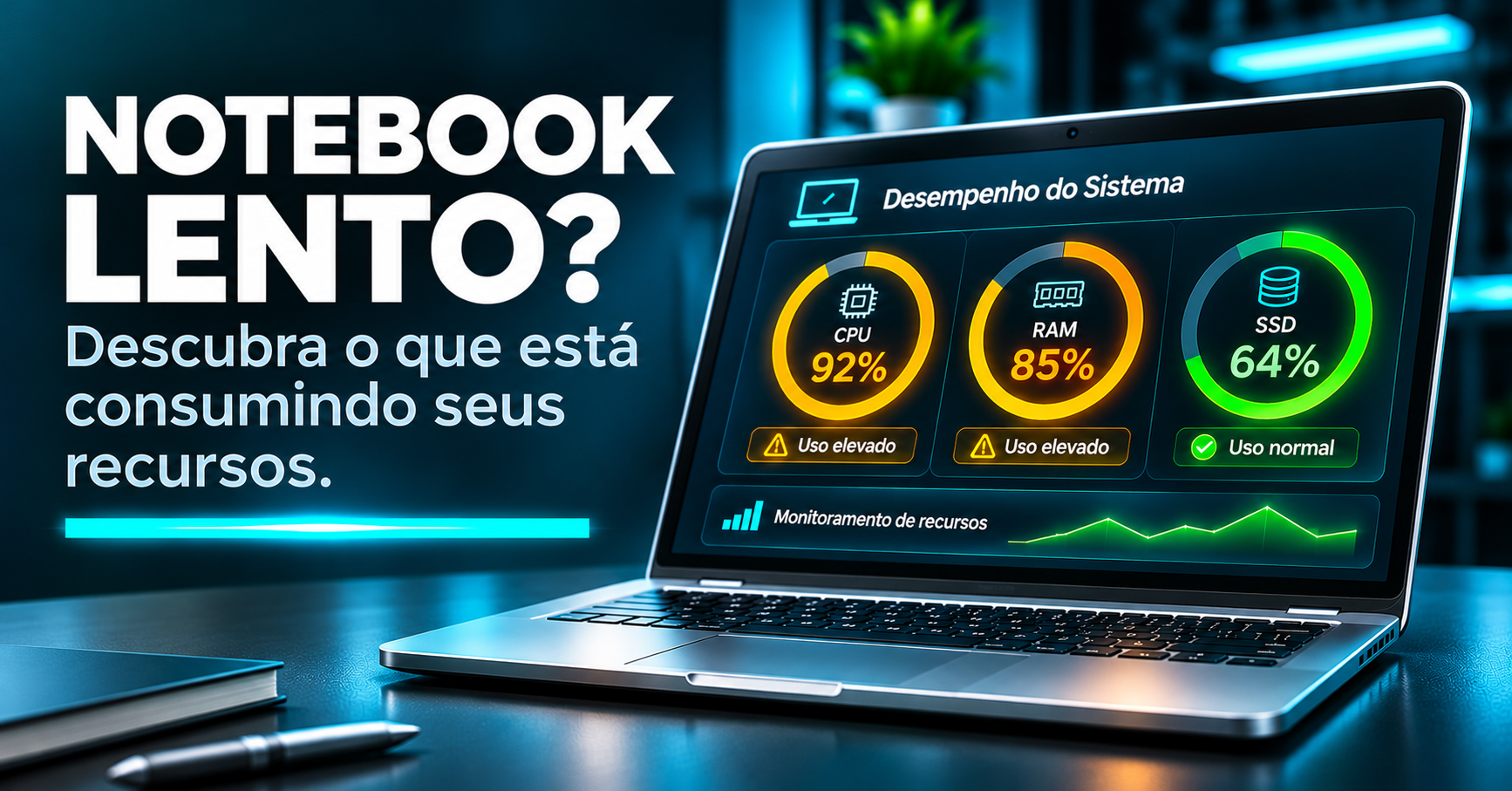
Imagine que um colaborador utilize diariamente seu notebook corporativo para acessar sistemas, participar de reuniões, elaborar planilhas e executar atividades administrativas.
Durante meses, o equipamento funciona adequadamente.
Entretanto, em determinado momento, começam a surgir problemas.
O notebook demora para inicializar.
Os programas levam mais tempo para abrir.
O ventilador permanece funcionando em alta velocidade.
A bateria apresenta autonomia inferior à habitual.
Em algumas situações, o equipamento trava mesmo quando o colaborador está realizando tarefas aparentemente simples.
A primeira conclusão pode ser que o notebook ficou ultrapassado.
Talvez precise de mais memória RAM.
Talvez seja necessário substituir o processador ou adquirir um equipamento novo.
Entretanto, existe uma pergunta que deveria ser respondida antes de qualquer investimento:
O notebook está consumindo recursos de maneira compatível com as atividades executadas?
Essa análise é importante porque nem toda lentidão está relacionada à falta de capacidade do hardware.
Em determinadas situações, o problema pode ser provocado por processos em segundo plano, configurações inadequadas, aplicativos com comportamento anormal, problemas térmicos ou falhas em componentes.
Por isso, compreender o consumo de recursos ajuda o departamento de TI a realizar diagnósticos mais precisos e evitar intervenções desnecessárias.
1. O que significa consumo anormal de recursos?
Todo notebook utiliza recursos computacionais para executar suas atividades.
Entre os principais estão:
- Processador (CPU).
- Memória RAM.
- Armazenamento (SSD).
- Processador gráfico (GPU).
- Rede.
- Energia elétrica.
O consumo desses recursos varia conforme os programas utilizados e as tarefas executadas.
Por exemplo, uma videoconferência pode exigir mais processamento do que a leitura de um documento.
Uma planilha complexa pode utilizar bastante memória.
Uma atualização do sistema pode provocar atividade intensa no SSD.
Esses comportamentos não representam necessariamente problemas.
O consumo passa a merecer investigação quando apresenta características incompatíveis com a atividade realizada ou provoca perda significativa de desempenho.
Um exemplo
Imagine que um notebook esteja com utilização de CPU próxima de 90%.
Se o colaborador estiver executando uma aplicação exigente, esse comportamento pode ser esperado.
Entretanto, se o equipamento permanecer nessa condição durante longos períodos sem uma atividade que justifique o consumo, vale investigar.
O consumo anormal não é definido apenas por um percentual elevado, mas pela relação entre utilização, duração, contexto e impacto no funcionamento.
2. Por que acompanhar o consumo de recursos dos notebooks corporativos?
O monitoramento ajuda a identificar problemas antes que provoquem interrupções importantes.
Também permite compreender melhor as necessidades dos colaboradores.
Entre os principais benefícios estão:
Diagnósticos mais precisos
A equipe de TI consegue identificar quais recursos estão sendo utilizados e quais processos podem estar relacionados aos sintomas.
Redução de substituições desnecessárias
Nem todo notebook lento precisa ser trocado.
Melhor planejamento de upgrades
A empresa pode identificar quando existe uma limitação real de memória ou armazenamento.
Maior disponibilidade
Problemas identificados e corrigidos podem reduzir travamentos e interrupções.
Controle de custos
A análise ajuda a direcionar investimentos para intervenções que realmente fazem sentido.
Padronização
O departamento de TI pode identificar comportamentos semelhantes em equipamentos com a mesma configuração.
3. Como identificar consumo excessivo de CPU?
A CPU é responsável por executar instruções e processar diferentes operações.
Seu nível de utilização varia conforme a carga de trabalho.
Quando o consumo elevado é normal?
Existem situações em que a utilização intensa é esperada.
Por exemplo:
- Compilação de programas.
- Processamento de planilhas complexas.
- Renderização.
- Videoconferências.
- Atualizações.
- Verificações de segurança.
- Aplicações corporativas exigentes.
Nesses casos, o consumo pode aumentar temporariamente.
Quando merece atenção?
O comportamento pode ser considerado suspeito quando:
- A utilização permanece elevada sem justificativa aparente.
- O equipamento apresenta lentidão constante.
- Um processo desconhecido consome recursos continuamente.
- A CPU permanece ocupada mesmo após o encerramento das aplicações.
- O desempenho cai significativamente durante tarefas simples.
Entretanto, é importante investigar antes de concluir que existe um defeito.
O que verificar?
O departamento de TI pode analisar:
- Quais processos estão consumindo CPU.
- Há quanto tempo o consumo permanece elevado.
- Se existem atualizações em andamento.
- Se aplicativos corporativos estão executando tarefas em segundo plano.
- Se o comportamento ocorre em outros notebooks semelhantes.
- Se existem sinais de superaquecimento.
Essas informações ajudam a direcionar o diagnóstico.
4. Como identificar consumo anormal de memória RAM?
A memória RAM armazena temporariamente informações utilizadas pelos programas.
Quanto maior a quantidade de aplicações e dados em uso, maior pode ser a necessidade de memória.
O que acontece quando a RAM fica insuficiente?
O sistema operacional pode utilizar mecanismos de memória virtual.
Isso permite continuar executando aplicações, mas pode aumentar a atividade de armazenamento e provocar perda de desempenho.
Sintomas comuns
- Lentidão ao alternar entre programas.
- Travamentos durante multitarefa.
- Demora para abrir novas aplicações.
- Fechamento inesperado de programas.
- Atividade intensa no SSD.
Entretanto, esses sintomas também podem possuir outras causas.
Memória ocupada significa problema?
Não necessariamente.
Sistemas operacionais modernos utilizam parte da memória disponível para cache e otimização.
Por isso, observar apenas a quantidade de RAM ocupada pode produzir conclusões equivocadas.
O ideal é considerar:
- Memória disponível.
- Consumo por processo.
- Pressão de memória.
- Atividade de paginação.
- Comportamento durante a utilização real.
Exemplo
Imagine dois colaboradores utilizando notebooks com 8 GB de RAM.
O primeiro trabalha principalmente com navegador e documentos simples.
O segundo utiliza várias aplicações corporativas, dezenas de abas e ferramentas de análise.
Mesmo com equipamentos semelhantes, as necessidades podem ser diferentes.
Por isso, a decisão de ampliar a memória precisa considerar o perfil de utilização.
5. Como identificar consumo anormal do SSD?
O SSD é responsável pelo armazenamento do sistema operacional, programas e arquivos.
Além da capacidade disponível, é importante observar a atividade de leitura e gravação.
Um SSD pode apresentar utilização elevada sem estar cheio?
Sim.
O indicador de atividade do disco não representa necessariamente o percentual de espaço ocupado.
Um SSD pode apresentar atividade intensa mesmo com bastante espaço livre.
Isso pode acontecer durante:
- Atualizações.
- Instalação de programas.
- Indexação de arquivos.
- Sincronização.
- Verificações de segurança.
- Processamento de grandes volumes de dados.
Quando investigar?
Quando a atividade intensa ocorre continuamente e está associada a lentidão ou travamentos.
Também merece atenção quando existem erros de leitura e gravação.
O que verificar?
- Processos que utilizam o armazenamento.
- Taxas de leitura e gravação.
- Latência das operações.
- Espaço disponível.
- Erros registrados.
- Indicadores de integridade do SSD.
- Histórico de falhas.
Um cuidado importante
Um SSD com atividade elevada não está necessariamente defeituoso.
Da mesma forma, um SSD pode apresentar falhas mesmo sem utilização intensa.
Por isso, o diagnóstico precisa considerar diferentes informações.
6. O espaço disponível no SSD influencia o desempenho?
Pode influenciar.
Quando o armazenamento está muito próximo da capacidade máxima, determinadas operações podem ser prejudicadas.
O sistema operacional precisa de espaço para arquivos temporários, atualizações e outras atividades.
Além disso, o comportamento de gravação de alguns SSDs pode ser afetado pelas condições de ocupação e gerenciamento interno.
Entretanto, não existe um percentual universal de espaço livre que garanta desempenho adequado em todos os equipamentos.
O que a empresa pode fazer?
Estabelecer políticas de armazenamento.
Identificar arquivos desnecessários.
Utilizar soluções corporativas apropriadas para documentos.
Monitorar a capacidade disponível.
Avaliar upgrades quando necessário.
É importante evitar exclusões indiscriminadas, especialmente em ambientes corporativos.
7. Processos em segundo plano podem deixar o notebook lento?
Sim.
Diversas aplicações continuam executando atividades mesmo quando não estão abertas na tela.
Entre elas:
- Serviços de sincronização.
- Ferramentas de segurança.
- Atualizações automáticas.
- Aplicativos de comunicação.
- Agentes corporativos.
- Serviços de indexação.
- Processos de manutenção do sistema.
Essas atividades podem ser legítimas.
Entretanto, dependendo da configuração, podem consumir recursos de maneira significativa.
Um exemplo
Imagine que um notebook execute simultaneamente:
Uma atualização do sistema.
Uma verificação de segurança.
A sincronização de milhares de arquivos.
Uma videoconferência.
Nesse cenário, o consumo de CPU, memória, armazenamento e rede pode aumentar bastante.
Isso não significa necessariamente que exista um defeito.
Entretanto, pode ser necessário ajustar horários, configurações ou políticas de execução.
O que evitar?
Desativar processos sem compreender sua função.
Em ambientes corporativos, determinadas aplicações são essenciais para segurança e gerenciamento.
Por isso, mudanças precisam seguir as políticas do departamento de TI.
8. Como diferenciar consumo elevado de superaquecimento?
Essa distinção é importante.
Um notebook pode apresentar consumo elevado porque está executando tarefas exigentes.
Entretanto, também pode apresentar lentidão porque o sistema está reduzindo o desempenho para controlar a temperatura.
Esse mecanismo é conhecido como thermal throttling.
Como funciona?
Quando determinados componentes atingem limites térmicos, o equipamento pode reduzir frequências ou potência para evitar condições inadequadas.
Quais sintomas podem aparecer?
- Queda de desempenho.
- Ventilador em alta velocidade.
- Aquecimento excessivo.
- Lentidão durante tarefas exigentes.
- Oscilações de frequência.
O que verificar?
O departamento de TI pode avaliar:
- Temperaturas.
- Frequências de operação.
- Consumo de energia.
- Comportamento dos ventiladores.
- Condições de ventilação.
- Acúmulo de poeira.
- Histórico de manutenção.
Entretanto, temperaturas elevadas durante determinadas cargas podem ser esperadas.
A interpretação precisa considerar o modelo e as especificações do fabricante.
Um notebook lento pode estar limitado pela temperatura, mesmo quando o processador não apresenta utilização máxima.
9. O consumo de GPU também merece atenção?
Sim.
A GPU é responsável por diferentes operações gráficas.
Dependendo do notebook, pode existir uma GPU integrada ou dedicada.
O consumo pode aumentar durante:
- Videoconferências.
- Aplicações de design.
- Modelagem.
- Edição de vídeo.
- Processamento gráfico.
- Navegadores com aceleração por hardware.
Quando investigar?
Quando existe utilização elevada sem uma atividade que justifique o comportamento.
Também é importante observar se o consumo está relacionado a problemas de desempenho, temperatura ou autonomia.
Entretanto, a utilização da GPU pode variar bastante conforme a arquitetura do equipamento.
Por isso, a comparação deve considerar modelos semelhantes.
10. Consumo anormal de recursos pode reduzir a autonomia da bateria?
Sim.
Quando determinados componentes permanecem ativos intensamente, o consumo energético pode aumentar.
Isso pode reduzir o tempo de funcionamento com bateria.
Um exemplo
Imagine que um notebook normalmente apresente autonomia de cinco horas em determinado perfil de utilização.
Depois da instalação de uma aplicação, a autonomia diminui significativamente.
Uma possível explicação é que o programa esteja mantendo a CPU ou outros componentes ativos por períodos prolongados.
Entretanto, a redução de autonomia também pode estar relacionada a:
- Desgaste da bateria.
- Alterações de brilho.
- Mudanças no perfil de energia.
- Atualizações.
- Temperatura.
- Periféricos conectados.
- Intensidade de utilização.
Por isso, o diagnóstico precisa considerar o conjunto.
11. Como utilizar o Gerenciador de Tarefas do Windows?
O Gerenciador de Tarefas é uma ferramenta útil para uma análise inicial.
Ele permite visualizar informações sobre processos e utilização de recursos.
Como acessar?
Uma opção é utilizar o atalho:
Ctrl + Shift + Esc
O que observar?
Processos: aplicativos e serviços em execução.
CPU: utilização do processador.
Memória: consumo de RAM.
Disco: atividade de armazenamento.
Rede: utilização de comunicação.
GPU: atividade gráfica, quando disponível.
Como interpretar?
O ideal é observar o comportamento durante a ocorrência do problema.
Se o notebook apresenta lentidão apenas durante uma aplicação específica, vale verificar o consumo naquele momento.
Também é importante comparar o comportamento em repouso e durante a utilização normal.
Um cuidado
Encerrar processos indiscriminadamente pode provocar perda de trabalho ou comprometer serviços corporativos.
Por isso, a análise deve ser realizada com critérios.
12. Quais ferramentas podem ajudar no diagnóstico?
Além do Gerenciador de Tarefas, existem outras ferramentas.
Monitor de Recursos
Permite analisar com mais detalhes determinadas atividades de CPU, memória, disco e rede.
Monitor de Desempenho
Pode ser utilizado para acompanhar indicadores ao longo do tempo.
Visualizador de Eventos
Ajuda a investigar registros relacionados a falhas e comportamentos do sistema.
Ferramentas do fabricante
Alguns fabricantes disponibilizam utilitários para diagnóstico e monitoramento.
Soluções corporativas de gerenciamento
Dependendo da infraestrutura, a empresa pode utilizar ferramentas centralizadas para acompanhar o desempenho dos equipamentos.
Entretanto, é importante respeitar as políticas de segurança e privacidade da organização.
13. Como identificar aplicativos que consomem recursos excessivamente?
O primeiro passo é observar os processos durante a ocorrência.
Etapa 1 — Reproduzir o problema
Identificar em quais situações a lentidão acontece.
Etapa 2 — Observar o consumo
Verificar quais recursos apresentam maior utilização.
Etapa 3 — Identificar os processos
Relacionar o consumo aos aplicativos executados.
Etapa 4 — Avaliar a legitimidade
Determinar se o processo faz parte de uma atividade necessária.
Etapa 5 — Verificar atualizações
Investigar possíveis problemas de versão ou configuração.
Etapa 6 — Comparar equipamentos
Observar se notebooks semelhantes apresentam o mesmo comportamento.
Etapa 7 — Aplicar correções controladas
Realizar ajustes conforme os procedimentos do departamento de TI.
Essa abordagem reduz o risco de intervenções inadequadas.
14. Quando o consumo elevado pode indicar malware?
Determinados programas maliciosos podem utilizar recursos computacionais.
Por exemplo, algumas ameaças podem executar processos em segundo plano ou realizar atividades não autorizadas.
Entretanto, consumo elevado não comprova infecção.
Diversos programas legítimos também podem utilizar CPU, memória, armazenamento e rede intensamente.
Quais sinais merecem atenção?
- Processos desconhecidos.
- Comportamentos inesperados.
- Alterações não autorizadas.
- Atividade de rede incomum.
- Alertas de ferramentas de segurança.
- Persistência de problemas sem explicação aparente.
Nessas situações, a investigação deve seguir os procedimentos de segurança da informação.
Não é recomendável desativar ferramentas de proteção apenas para reduzir o consumo de recursos.
15. Como diferenciar falta de capacidade de um problema técnico?
Essa é uma das decisões mais importantes.
Imagine que um notebook apresente lentidão.
Existem diferentes possibilidades.
Cenário A — Memória insuficiente
O equipamento possui pouca RAM para as aplicações utilizadas.
Nesse caso, um upgrade pode fazer sentido, se o modelo permitir.
Cenário B — Aplicativo com comportamento anormal
Um processo consome recursos continuamente devido a erro ou configuração inadequada.
Nesse caso, ampliar a memória pode não resolver a causa.
Cenário C — Superaquecimento
O notebook reduz o desempenho devido às condições térmicas.
Nesse caso, pode ser necessário investigar o sistema de refrigeração.
Cenário D — Problema no SSD
Falhas de armazenamento podem provocar lentidão e erros.
Nesse caso, é necessário diagnóstico técnico.
Cenário E — Perfil de utilização incompatível
O colaborador utiliza aplicações mais exigentes do que aquelas previstas para o equipamento.
Nesse caso, pode ser necessário revisar a configuração.
O mesmo sintoma pode exigir soluções completamente diferentes.
16. Como criar uma referência de desempenho para notebooks corporativos?
Uma estratégia interessante é estabelecer uma linha de base.
Isso significa conhecer o comportamento esperado de determinados modelos durante atividades comuns.
Exemplo
Imagine que uma empresa utilize 50 notebooks de um mesmo modelo.
A equipe de TI pode observar o comportamento de equipamentos saudáveis durante tarefas semelhantes.
Entre os indicadores estão:
- Utilização de CPU.
- Consumo de memória.
- Atividade de armazenamento.
- Temperatura.
- Tempo de inicialização.
- Autonomia.
- Desempenho de aplicações.
Com essas informações, fica mais fácil identificar equipamentos que apresentam comportamentos diferentes.
Entretanto, a comparação precisa considerar:
- Versão do sistema operacional.
- Aplicações instaladas.
- Configuração de hardware.
- Perfil do usuário.
- Condições de utilização.
- Atualizações recentes.
Uma linha de base não deve ser tratada como um limite rígido e universal.
Ela funciona como referência para investigação.
17. Quais indicadores o departamento de TI deveria acompanhar?
| Indicador | O que observar | Possível aplicação |
|---|---|---|
| CPU | Utilização, frequência e duração da carga | Identificar processos exigentes |
| RAM | Memória disponível e pressão de memória | Avaliar capacidade |
| SSD | Atividade, latência e erros | Investigar armazenamento |
| GPU | Utilização e comportamento gráfico | Avaliar aplicações |
| Temperatura | Condições térmicas | Identificar possíveis limitações |
| Energia | Consumo e perfil de alimentação | Avaliar autonomia |
| Inicialização | Tempo para o sistema ficar utilizável | Identificar degradação |
| Aplicações | Consumo por processo | Identificar comportamentos anormais |
| Eventos | Registros de falhas | Apoiar diagnóstico |
| Histórico | Ocorrências anteriores | Identificar padrões |
Esses indicadores devem ser utilizados de maneira contextualizada.
Não existe um percentual isolado capaz de determinar se um notebook está saudável.
18. O impacto financeiro do consumo anormal de recursos
Problemas de desempenho podem gerar custos indiretos.
Entre eles:
- Perda de produtividade.
- Aumento de chamados.
- Tempo da equipe de TI.
- Interrupções.
- Substituições desnecessárias.
- Upgrades inadequados.
- Maior tempo de indisponibilidade.
Um exemplo hipotético
Imagine que 20 colaboradores percam dez minutos por dia devido à lentidão de seus notebooks.
Em um período de 22 dias úteis:
20 colaboradores × 10 minutos × 22 dias = 4.400 minutos.
Isso representa aproximadamente 73 horas de trabalho.
Esse cálculo não significa que todo o tempo seja necessariamente recuperável ou que a perda possa ser atribuída a uma única causa.
Entretanto, demonstra como pequenas interrupções podem representar um impacto relevante quando se repetem em diversos equipamentos.
19. Como estabelecer uma rotina de monitoramento?
O departamento de TI pode começar com procedimentos simples.
1. Registrar reclamações de desempenho
Documentar sintomas e condições de ocorrência.
2. Identificar o perfil de utilização
Compreender quais aplicações o colaborador utiliza.
3. Coletar indicadores
Observar CPU, RAM, SSD e outros recursos.
4. Comparar com referências
Utilizar equipamentos semelhantes como base.
5. Investigar causas
Diferenciar software, configuração e hardware.
6. Aplicar correções
Realizar intervenções adequadas.
7. Validar resultados
Confirmar se o desempenho melhorou.
8. Manter histórico
Registrar as ações realizadas e seus resultados.
Essa rotina ajuda a transformar reclamações genéricas em diagnósticos mais objetivos.
20. Quando encaminhar o notebook para manutenção especializada?
Nem todo problema de desempenho exige reparo físico.
Entretanto, determinados sintomas podem justificar avaliação técnica.
Entre eles:
- Superaquecimento persistente.
- Desligamentos inesperados.
- Falhas de armazenamento.
- Problemas de alimentação.
- Ventiladores com funcionamento anormal.
- Erros de hardware.
- Queda de desempenho associada a condições térmicas.
- Travamentos persistentes após investigação de software.
Nessas situações, o diagnóstico pode envolver componentes internos.
O objetivo é identificar a causa antes de substituir peças.
21. Checklist: seu notebook está consumindo recursos de maneira anormal?
| Verificação | Pergunta |
|---|---|
| CPU | O consumo elevado é compatível com as tarefas? |
| RAM | Existe pressão de memória durante a utilização? |
| SSD | Há atividade excessiva, latência ou erros? |
| Espaço | Existe capacidade disponível adequada? |
| GPU | O consumo gráfico possui justificativa? |
| Temperatura | Existem sinais de limitação térmica? |
| Processos | Há aplicativos consumindo recursos sem necessidade aparente? |
| Atualizações | Existem tarefas de manutenção em andamento? |
| Segurança | Há alertas ou comportamentos suspeitos? |
| Bateria | A autonomia mudou significativamente? |
| Histórico | O problema começou após alguma alteração? |
| Comparação | Outros equipamentos semelhantes apresentam o mesmo comportamento? |
Esse checklist pode orientar uma investigação inicial.
Entretanto, não substitui um diagnóstico técnico quando existem sinais de falha de hardware.
Conclusão: antes de substituir o notebook, descubra o que está consumindo seus recursos
A lentidão de um notebook corporativo pode possuir diferentes causas.
Nem sempre o problema está relacionado à idade do equipamento.
Em determinadas situações, o consumo excessivo de recursos pode ser provocado por aplicativos, atualizações, configurações ou processos em segundo plano.
Em outras, pode indicar limitações reais de hardware ou problemas técnicos.
Por isso, acompanhar CPU, memória RAM, SSD, temperatura e outros indicadores ajuda a realizar diagnósticos mais precisos.
Também permite identificar oportunidades de melhoria.
Antes de investir em novos equipamentos ou upgrades, a empresa deveria compreender por que os recursos disponíveis não estão entregando o desempenho esperado.
Seus notebooks corporativos apresentam lentidão ou travamentos?
A WSL tech é especializada em manutenção de notebooks corporativos em São Paulo.
Realizamos diagnósticos e reparos de hardware, incluindo problemas de armazenamento, refrigeração, alimentação e outros componentes.
Oferecemos orçamento gratuito, retirada e entrega, além de atendimento voltado às necessidades do ambiente corporativo.
Entre em contato com a WSL tech e conheça nossas soluções para manutenção de notebooks empresariais.
